-
 scritto da Khalida Santos
E probabilmente conosci anche il suo limite principale.
Crei una maschera perfetta nella sezione Color.
Tracking pulito. Bordi corretti. Tutto funziona.
Poi torni in Edit, ridimensioni la clip del 3%, la sposti leggermente, magari cambi aspect ratio…
👉🏻 e la maschera non segue più.
Il problema non è la Magic Mask.
Il problema è dove la stai usando.
In questo articolo vediamo come utilizzare la Magic Mask in Fusion per rendere il tracciamento indipendente dalle trasformazioni fatte in Edit, mantenendo il controllo completo anche quando modifichi la clip.
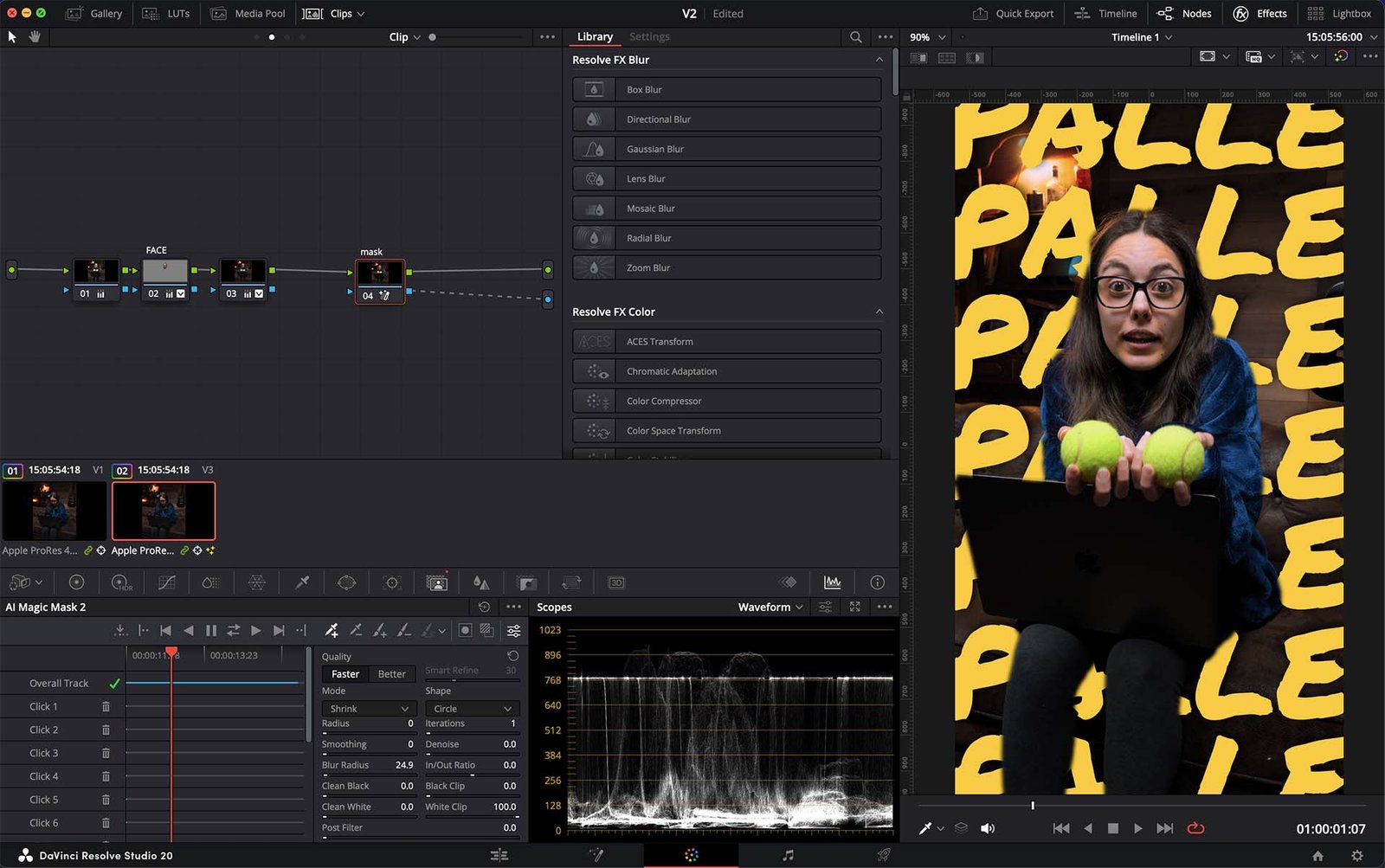
Perché la Magic Mask in Color può creare problemi
La Magic Mask nella sezione Color lavora prima delle trasformazioni applicate in Edit.
Questo significa che la maschera perde capacità di adattarsi se dopo il tracciamento decidi di:
- Ridimensionare la clip
- Spostarla nell’inquadratura
- Stabilizzarla
- Cambiare aspect ratio
Risultato: nuovo tracking, nuovo rendering, perdita di tempo.
In progetti semplici può essere un fastidio marginale.
In workflow più complessi — soggetti in movimento, capelli, elementi sottili, compositing — diventa un problema strutturale.
La soluzione: usare la Magic Mask in Fusion
Spostare la Magic Mask in Fusion cambia completamente la logica di lavoro.
In Fusion la maschera entra nella struttura nodale della clip.
Diventa parte del flusso, non un effetto applicato.
Questo permette di rendere indipendente la maschera da eventuali azioni come:
- Scalare la clip dopo il tracking
- Spostarla o animarla
- Integrare altri nodi
- Costruire compositing complessi
È una differenza tecnica, ma con un impatto concreto sul tempo e sulla qualità del lavoro.
Tutorial: come usare la Magic Mask in Fusion
Ma ora basta chiacchiere, passiamo alla pratica 👇🏻
step 1 – Preparazione della timeline
Importa le clip e posizionale in timeline.
Se vuoi isolare un soggetto mantenendo il background originale, duplica la clip:
- Clip con maschera sopra
- Clip originale sotto
In questo modo puoi lavorare in sovrapposizione mantenendo il massimo controllo.
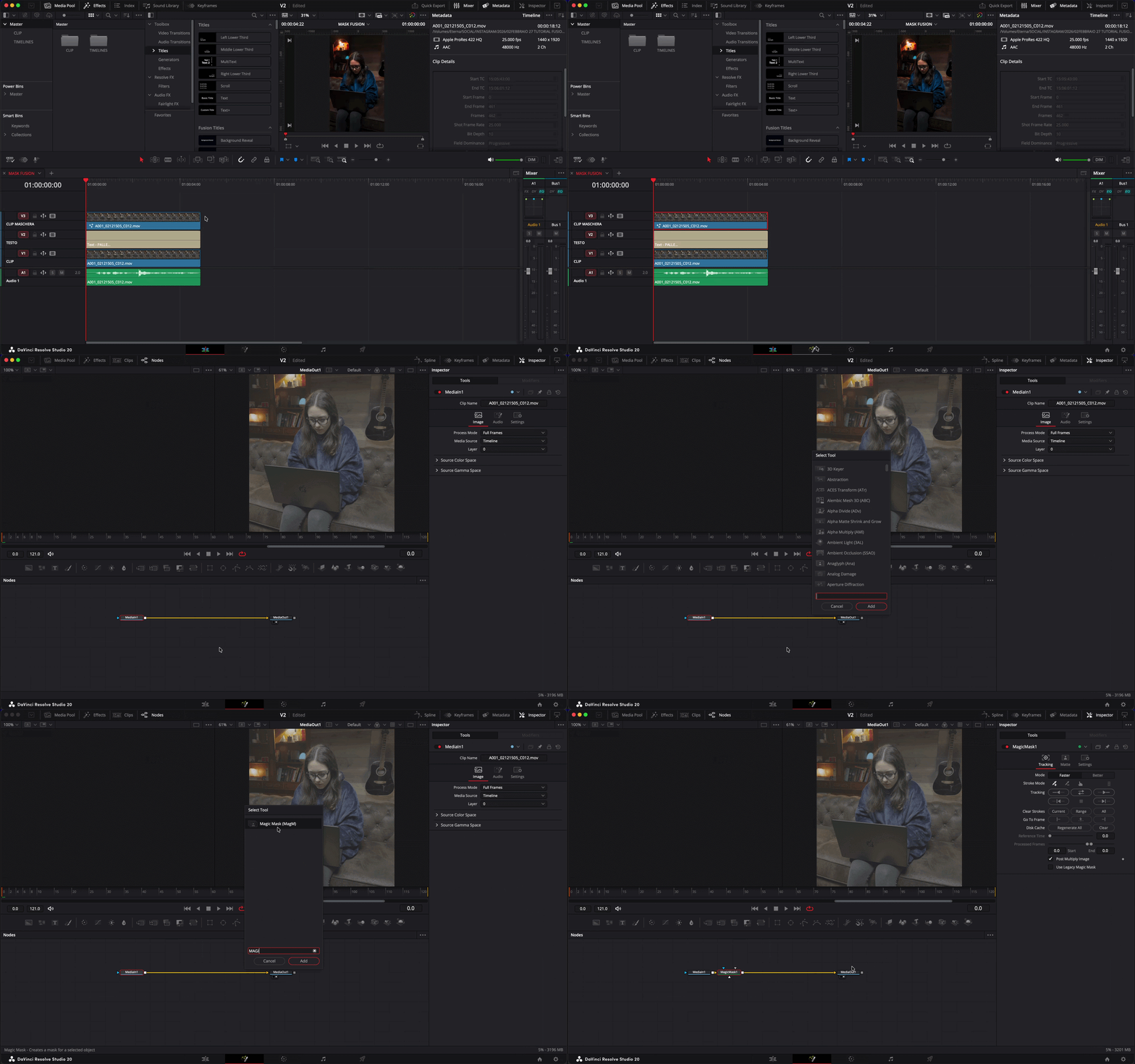
step 2 – Apri Fusion e aggiungi Magic Mask
- Seleziona la clip
- Vai nella pagina Fusion
- Premi Shift + Spazio
- Digita Magic Mask (MagM)
- Aggiungi il nodo
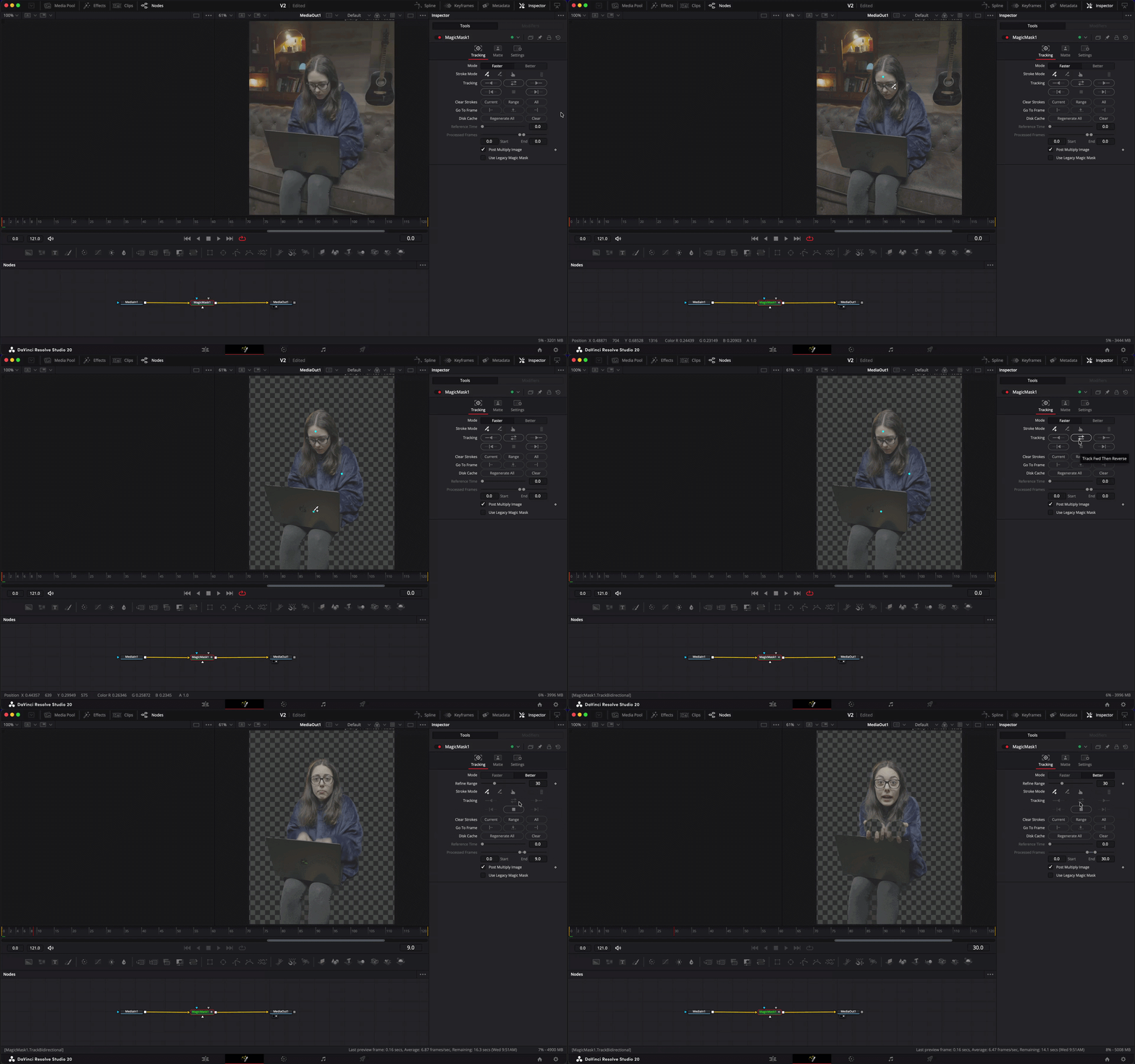
step 3 – Crea la maschera
Nel pannello Inspector:
- Seleziona il contagocce con il simbolo +
- Dipingi sulle aree principali del soggetto
Non serve essere millimetrici al primo passaggio. Concentrati sulle masse principali.
- Avvia quindi il tracking dalla sezione Tracking e verifica il risultato.
Se necessario, aggiungi ulteriori selezioni per correggere parti problematiche.
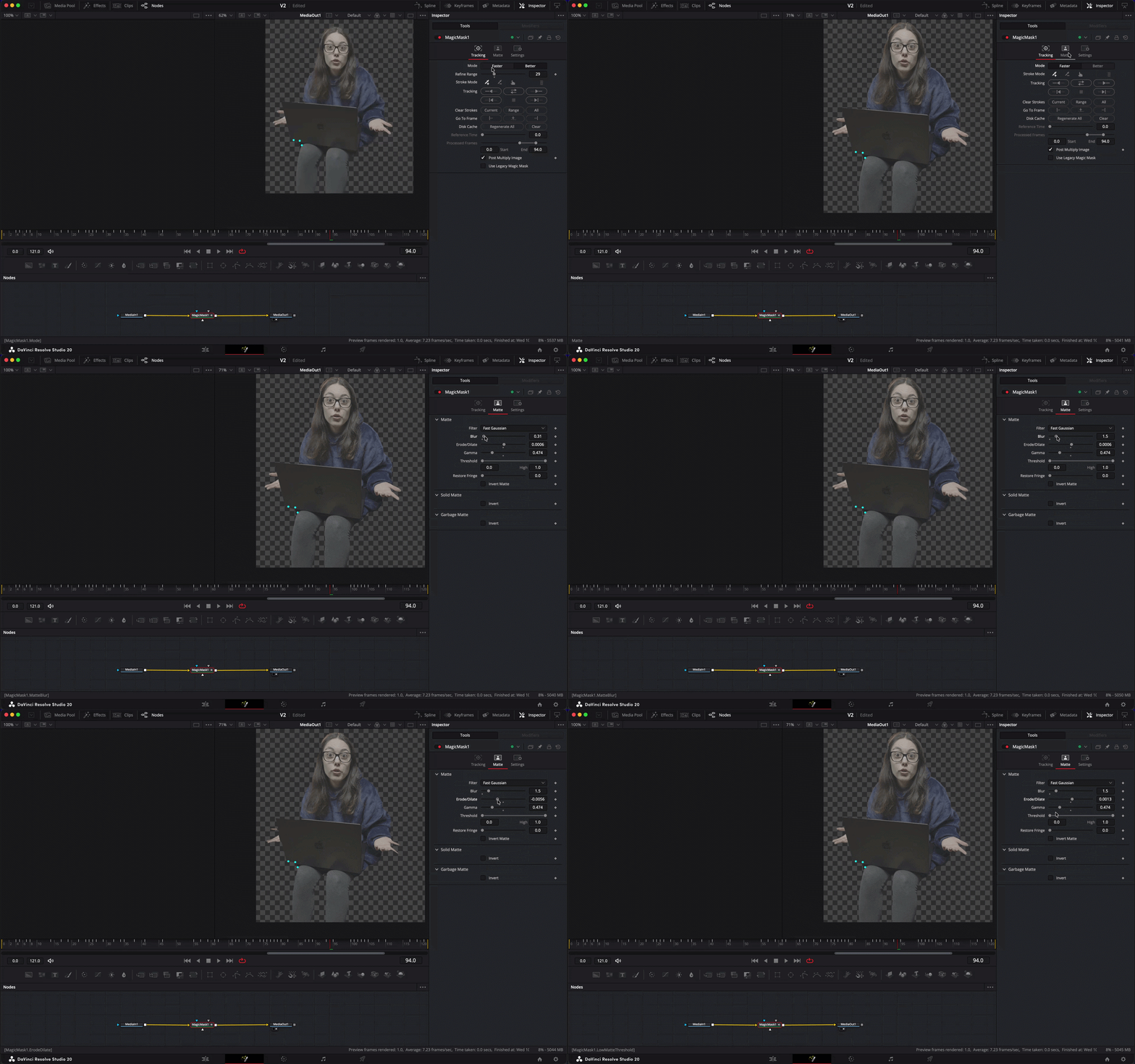
step 4 – Parametri fondamentali per una maschera credibile
La qualità finale dipende molto dalla gestione del matte.
Ecco i parametri più importanti.
Modalità: Faster o Better
- Faster → ideale per preview e test veloci
- Better → più preciso, consigliato per il risultato finale
La scelta dipende dalla clip e dal livello di dettaglio richiesto.
Vediamo anche gli altri parametri:
Filter
Ammorbidisce il contorno.
Generalmente Fast Gaussian è una buona soluzione.
Un bordo troppo netto rende il ritaglio artificiale.
Blur
Introduce una leggera sfocatura sul bordo.
Essenziale per integrare il soggetto nello sfondo.
Erode/Dilate
– Valori negativi restringono la maschera
+ Valori positivi la espandono
Utile per eliminare aloni o recuperare parti troppo erose.
Gamma
Introduce una leggera sfocatura sul bordo.
Essenziale per integrare il soggetto nello sfondo.
Threshold
Aumenta il contrasto della maschera.
Va usato con attenzione: può irrigidire il bordo se spinto troppo.
Restore Fridge
Recupera dettagli sottili sui bordi (capelli, pelliccia, texture fini).
Spesso è il parametro che restituisce naturalezza al risultato.
Invert Matte
Inverte la selezione.
Fondamentale quando vuoi intervenire sul background invece che sul soggetto.
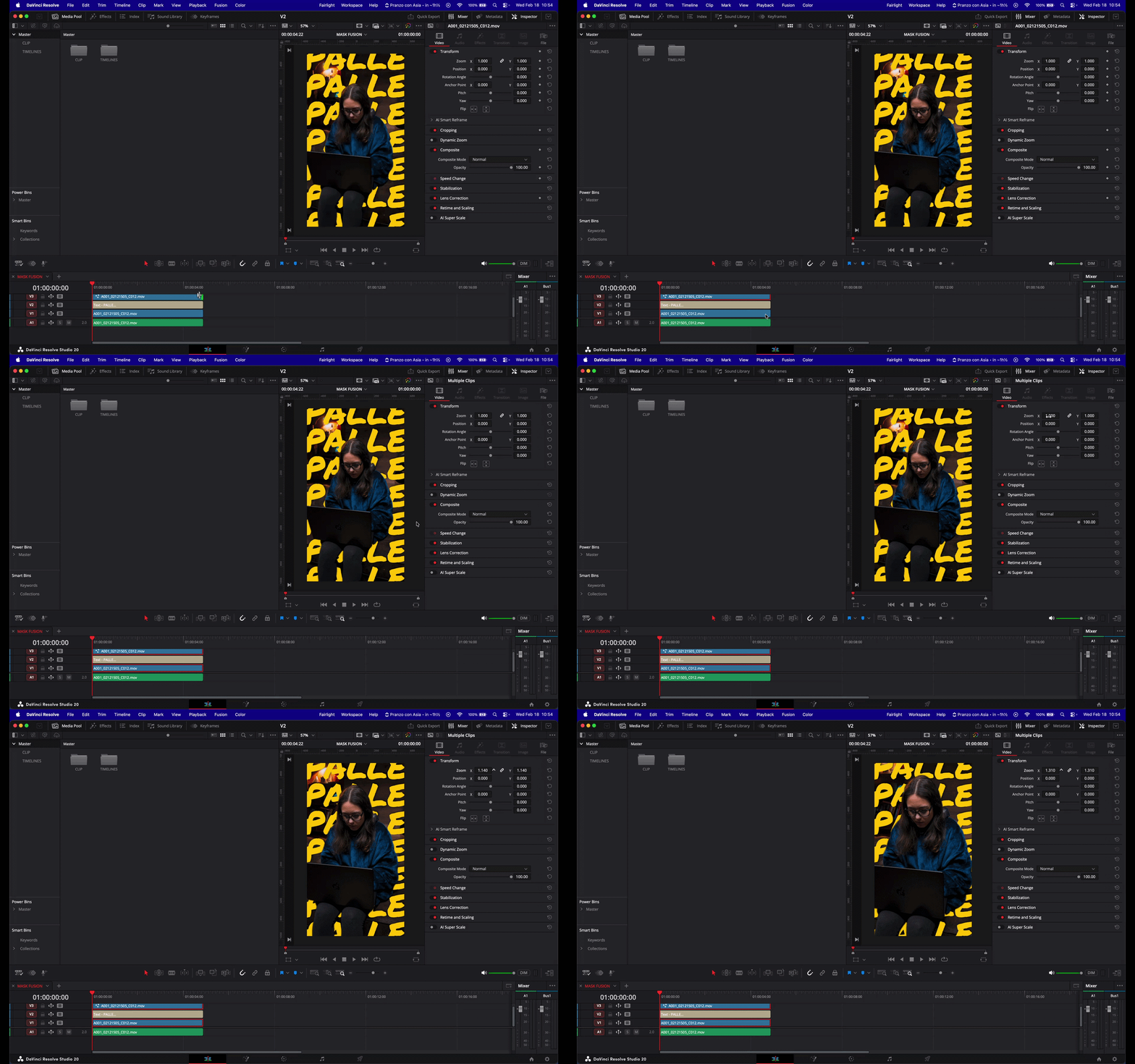
Step 5 – genera flussi di lavoro basati su strategie
Montare e colorare video con Davinci Resolve non vuol dire improvvisare un risultato.
Significa comprendere gli strumenti e sapere quando è il caso di usare un determinato strumento e quando invece evitarlo.
Per noi spostare la Magic Mask in Fusion significa:
- Ridurre i re-tracking inutili
- Evitare rendering ripetuti
- Mantenere flessibilità fino alla fine
- Costruire effetti più solidi
Nel montaggio professionale la continuità è tutto.
Ogni interruzione tecnica ha un costo creativo.
Quando il workflow è strutturato, puoi concentrarti su ciò che conta davvero: direzionare l’attenzione, costruire ritmo, rafforzare la narrazione.
Conclusione
Usare la Magic Mask in Fusion invece che nella sezione Color permette di:
- Proteggere il tracciamento dalle trasformazioni
- Risparmiare tempo
- Lavorare in modo più flessibile
- Gestire compositing complessi con maggiore controllo
Non è un trucco nascosto.
È una scelta tecnica che migliora il flusso di lavoro in modo concreto.
Se lavori quotidianamente in DaVinci Resolve, vale la pena integrarla stabilmente nel tuo processo.